AI-трекер Топвизора
Сегодня пользователи всё чаще ищут информацию в ChatGPT, DeepSeeK, Алисе AI, Perplexity и в других нейросетях. Поэтому если вашего бренда там нет, то вы теряете трафик и потенциальных клиентов. Бизнесу важно понимать и знать, что говорят о нём разные ИИ-модели и говорят ли вообще. С отслеживанием упоминаний бренда в нейросетях поможет AI-трекер Топвизора.
Что такое AI-Трекер?
AI-трекер — это инструмент для мониторинга упоминаний бренда и конкурентов в нейросетях. Узнайте, как ваш сайт и сайты конкурентов видят популярные ИИ-модели.
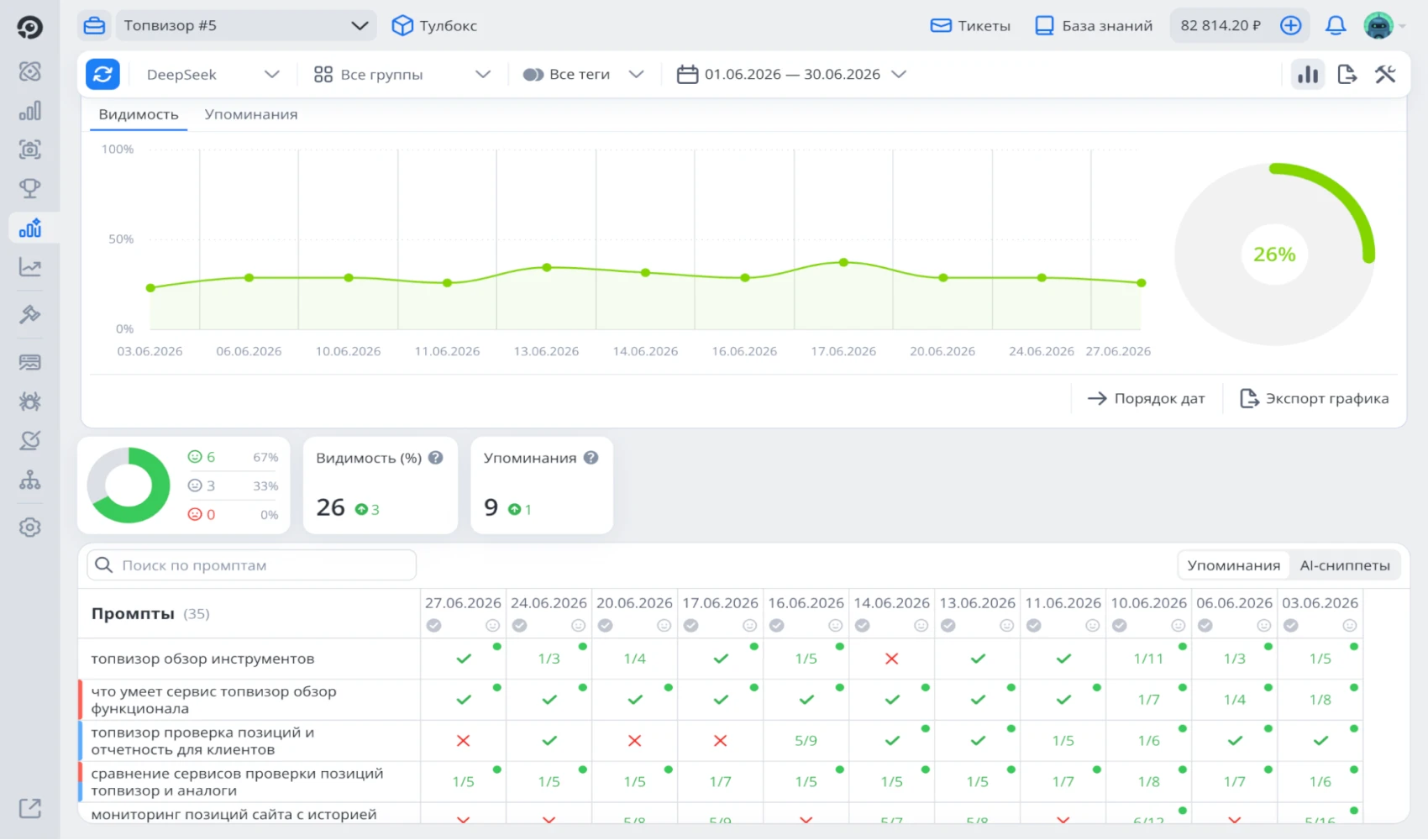
Интерфейс AI-трекера: Графики, Сводка и таблица с упоминаниями
В каких нейросетях можно отслеживать упоминания:
- ChatGPT;
- Алиса AI;
- DeepSeek;
- Gemini;
- Claude;
- Grok;
- Perplexity.
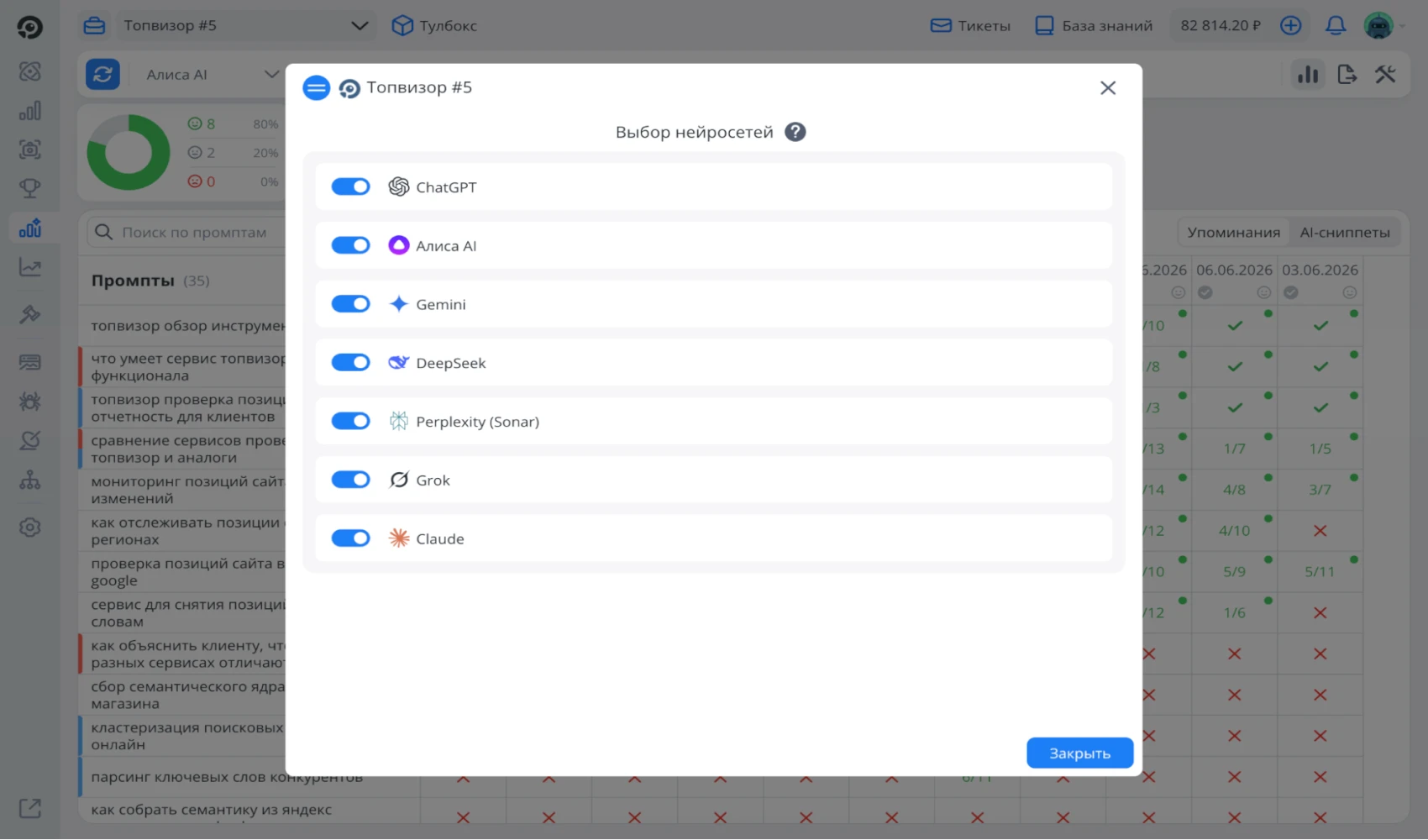
Окно с выбором нейросетей
Актуальный список ищите в Справке Топвизора.
Кому пригодится AI-трекер
Инструмент пригодится разным специалистам.
- SEO-специалистам и digital-агентствам. Добавьте в портфель новую услугу — GEO-продвижение. Делайте отчёты для клиентов, находите точки роста для сайта и бренда, улучшайте видимость в нейросетях, а также отслеживайте эффективность GEO.
- Бренд-менеджерам и маркетологам. Контролируйте тональность упоминаний и работайте над репутацией бренда в интернете. Замечайте репутационные риски вовремя, реагируйте на спорные обсуждения и корректируйте стратегию.
- Владельцам бизнеса. Получайте понимание того, как бренд представлен в новом канале продвижения, и принимайте стратегические решения на основе этих данных.
Какие задачи решает AI-трекер
Инструмент поможет проверить, упоминаются ли ваш бренд и бренды конкурентов в нейросетях, а также посмотреть их присутствие в AI-выдаче.
- Проверяйте, упоминаются ли ваш бренд или бренды конкурентов по добавленным промптам.
- Оценивайте позиции бренда в ответах нейросетей относительно конкурентов.
- Смотрите и анализируйте тональность упоминаний и контролируйте репутацию бренда.
- Сравнивайте ответы разных нейросетей на одном экране, ведь даже на идентичные промпты они могут существенно различаться в зависимости от используемой ИИ-модели.
- Группируйте промпты и анализируйте разные кластеры отдельно.
- Выгружайте собранные данные файлом или делитесь ими по гостевой ссылке.
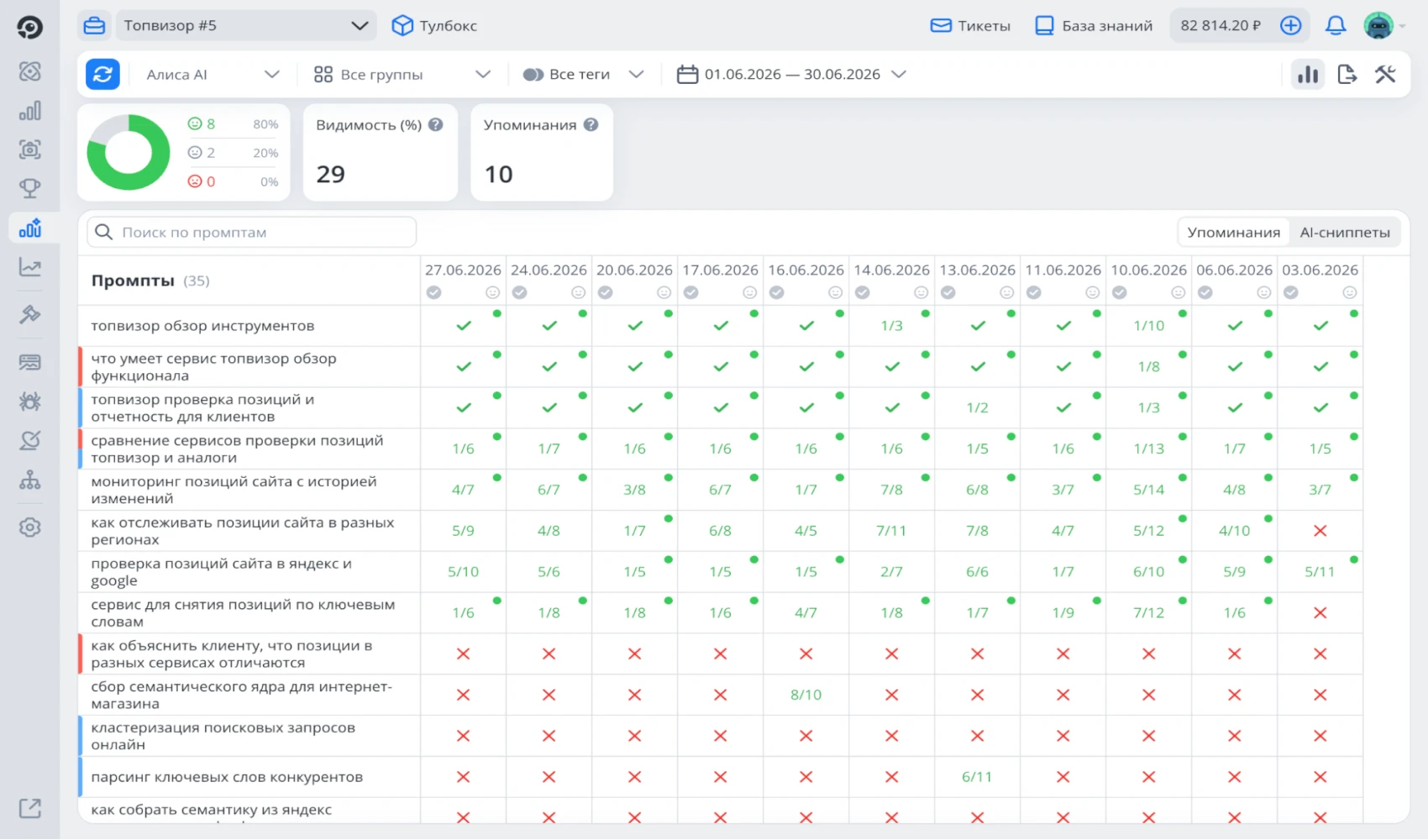
Таблица с упоминаниями в AI-трекере
Настройка и запуск AI-трекера
Шаг 1. Загрузка промптов, по которым будем отслеживать упоминания бренда. Перейдите в инструмент, откройте «Настройки AI-трекера» → «Настройка промптов».
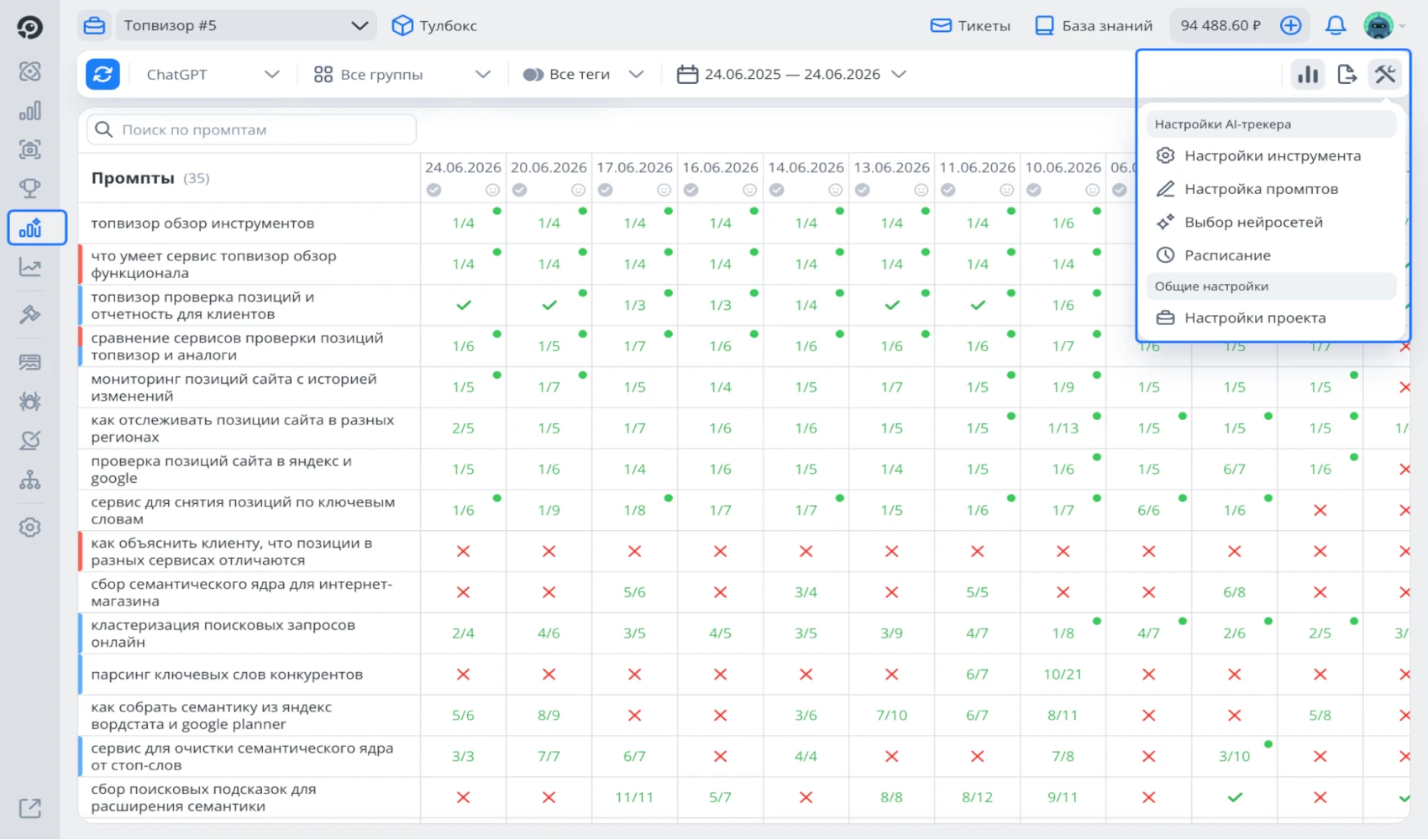
Шаг 1. Загрузка промптов
В открывшемся окне загрузите подготовленный список промптов одним из удобных способов: из файла, в поле для импорта или через буфер обмена.
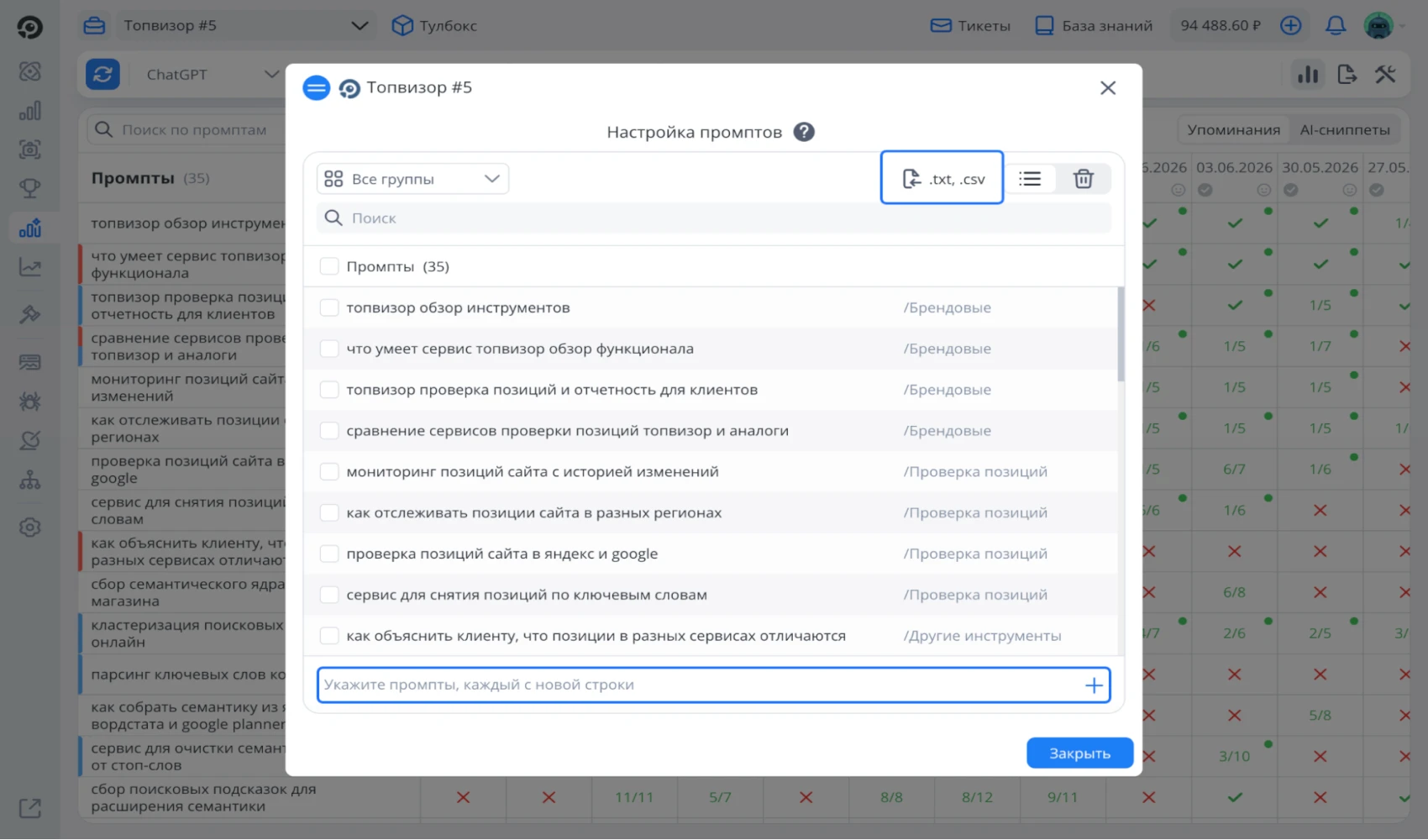
Шаг 1. Загрузка промптов в топвизор
Шаг 2. Выбор нейросетей, в которых хотите отслеживать упоминания. После того как вы добавили промпты, выберите ИИ-модели, в которых хотите отслеживать упоминания. Для этого перейдите в «Настройки AI-трекера» → «Выбор нейросетей». В открывшемся окне укажите нужные нейросети.
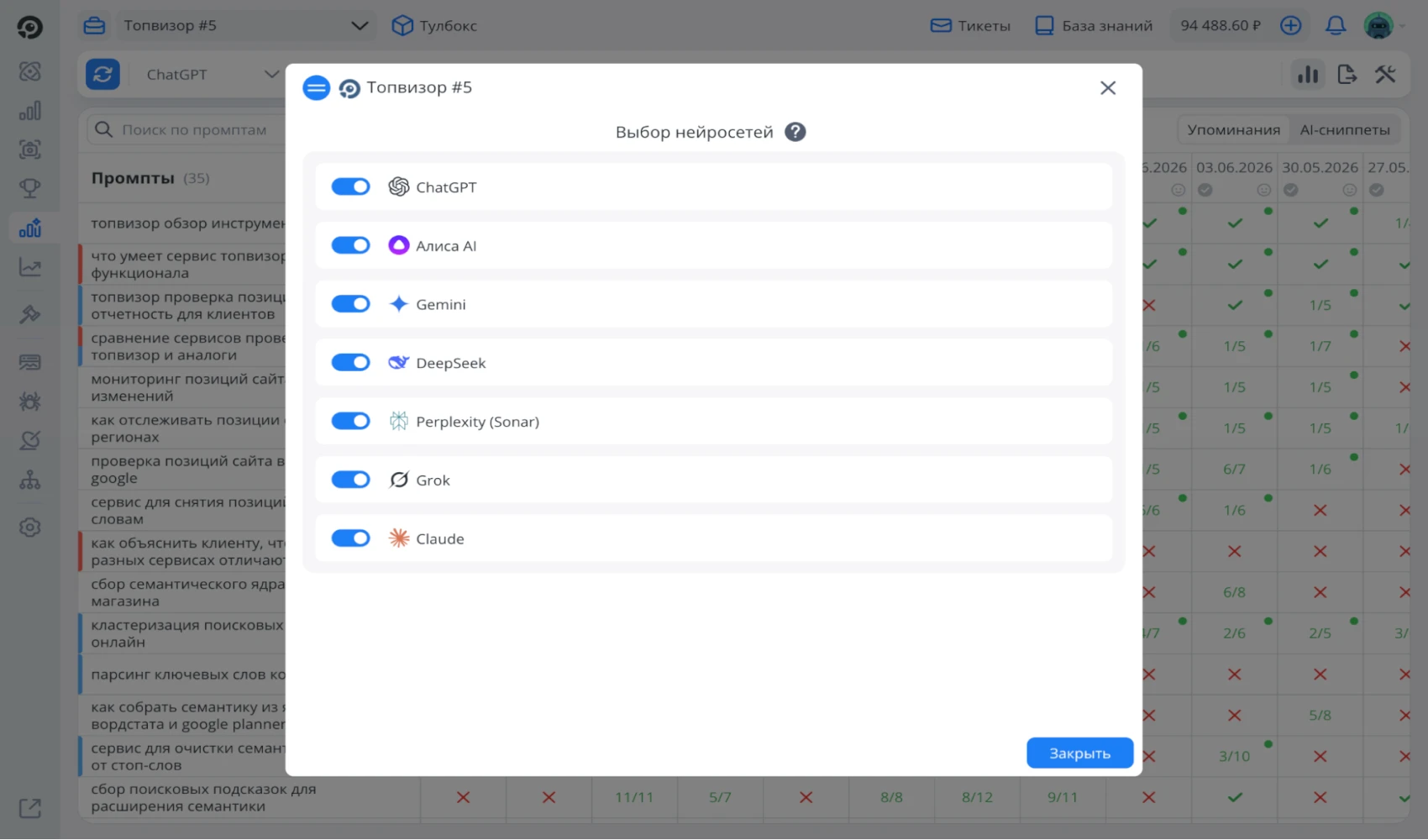
Шаг 2. Выбор нейросетей
Шаг 3. Запуск проверки. Перед тем как запускать проверку, перейдите в «Настройки инструмента» и укажите название бренда, описание, регион, язык и дополнительный контекст.
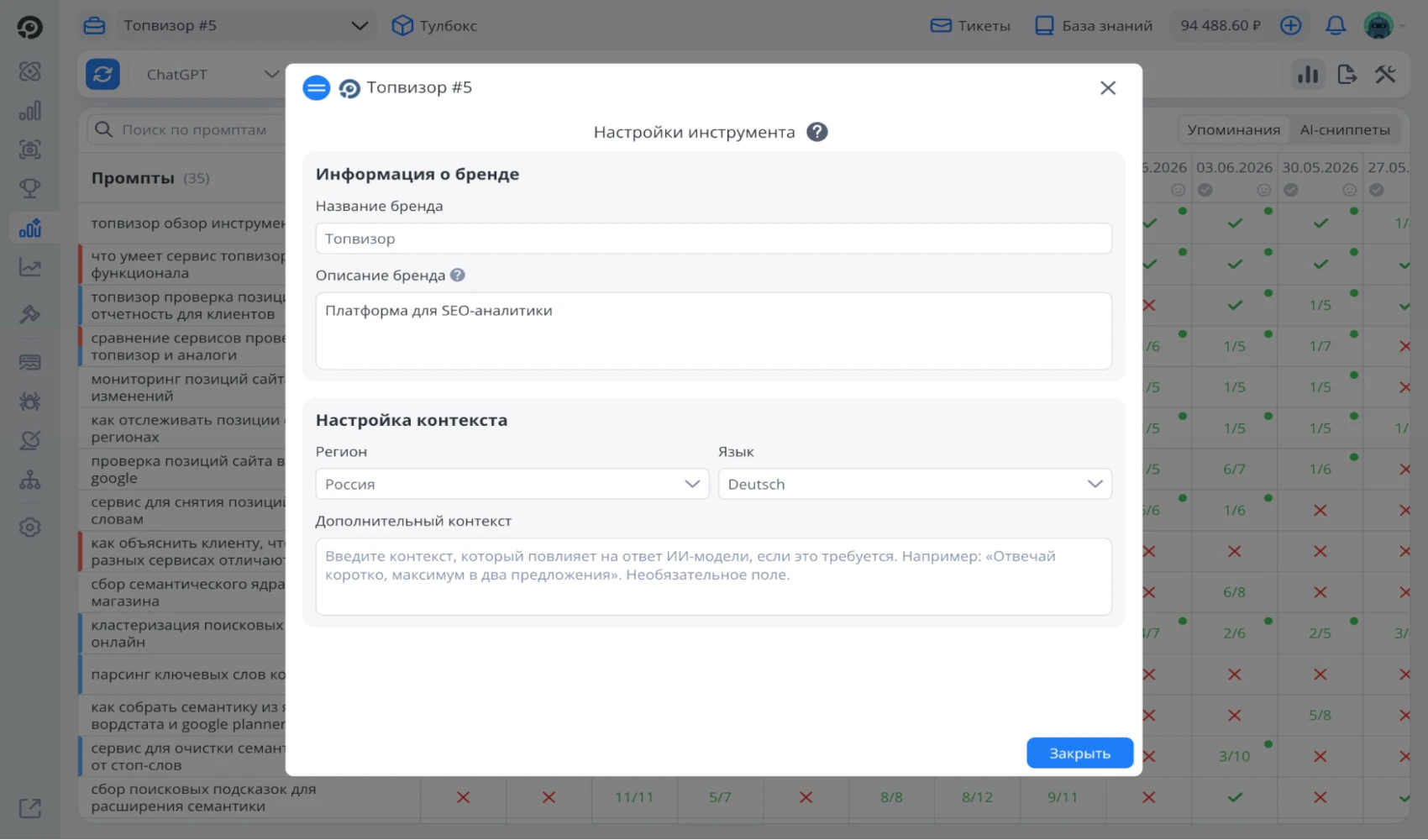
Шаг 3. Загрузка информации о бренде и запуск проверки
После того как указали общую информацию о бренде, закройте окно и запустите проверку, нажав на голубую кнопку проверки в левом верхнем углу.
Шаг 4. Анализ результатов. Когда проверка завершится, вы увидите таблицу, в которой указано, по каким именно промптам ваш бренд упоминается, в какой тональности и на какой позиции находится в ответе нейросети.
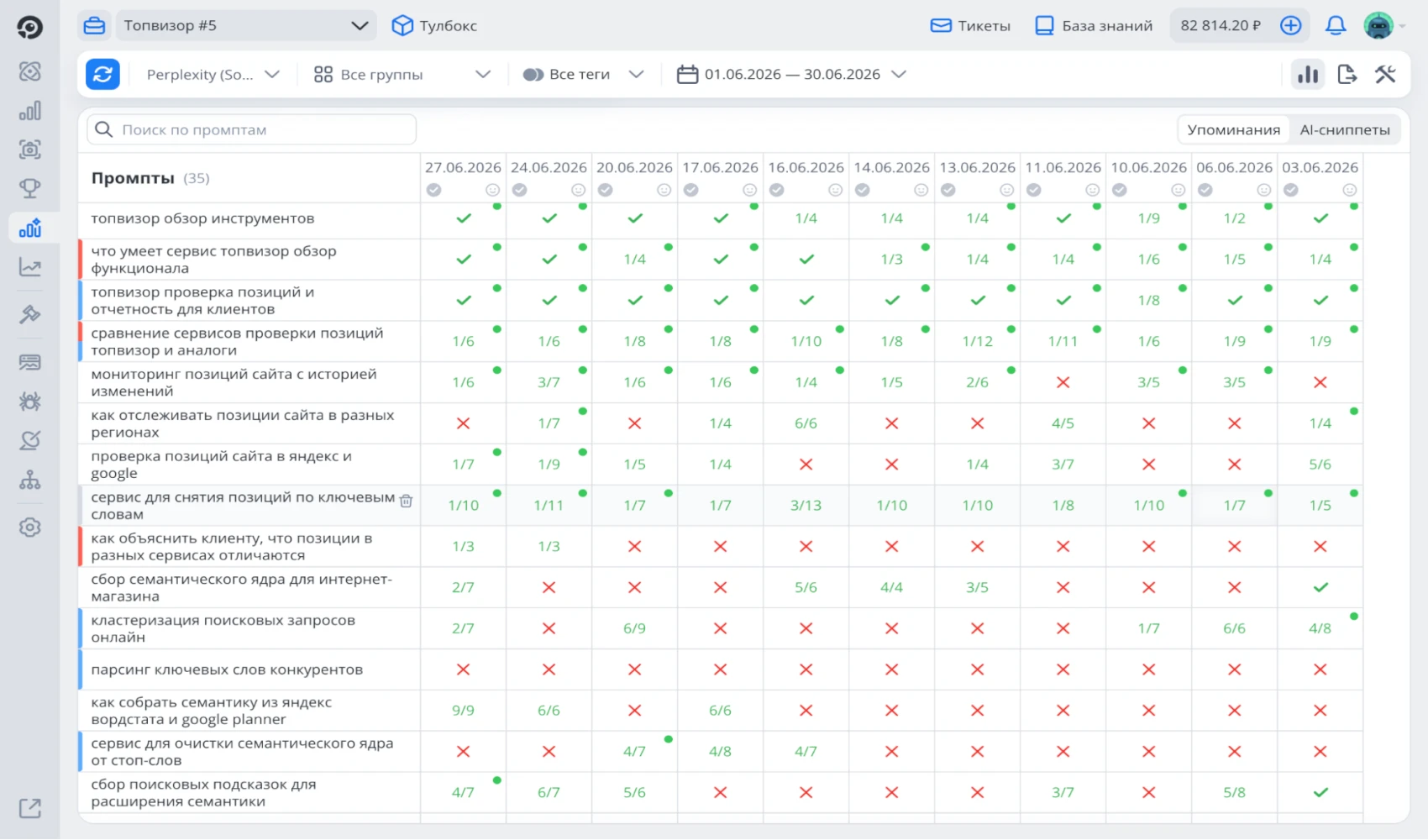
Шаг 4. Анализ результатов: таблица с упоминаниями
Чтобы увидеть полный ответ нейросети по конкретному промпту, щёлкните на нужную ячейку таблицы.
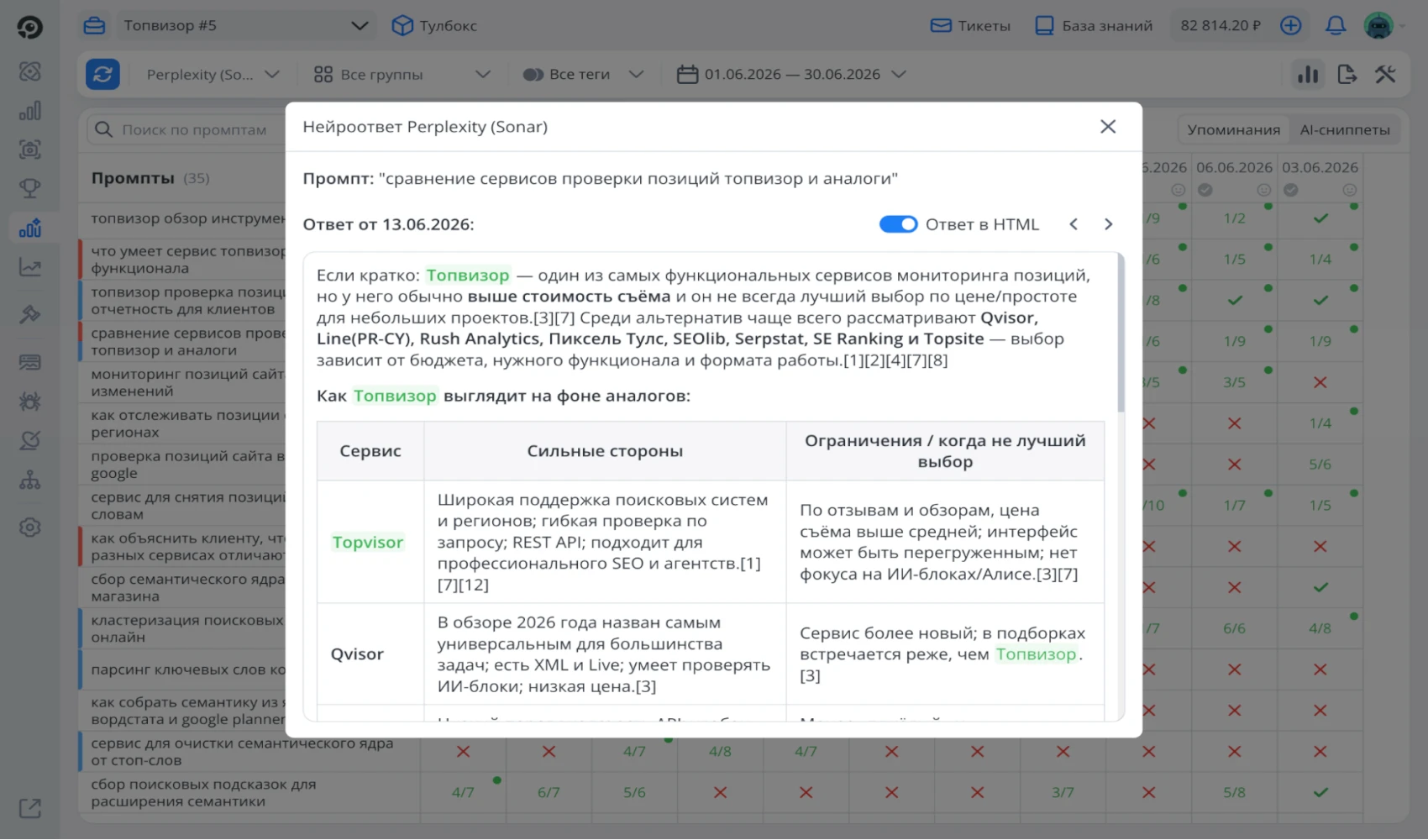
Шаг 4. Анализ результатов: нейроответ в AI-трекере по добавленному промпту
Что означают иконки в ячейках таблицы:
- Зелёная галочка — бренд упоминается в ответе нейросети, позицию определить невозможно.
- 1/5, 1/7, 3/9 и т. д. — бренд упоминается в ответе нейросети и занимает первую позицию из пяти брендов, первую из семи, третью из девяти и так далее.
- Зелёная точка — бренд упоминается в положительном ключе.
- Красная точка — бренд упоминается в отрицательном ключе.
- Если точки нет, значит, упоминание нейтральное или бренд вообще не упоминается.
- Красный крестик — бренд не упоминается в ответе нейросети.
Чтобы проанализировать ответы всех нейросетей по добавленным промптам на одном экране, перейдите в режим сравнения.
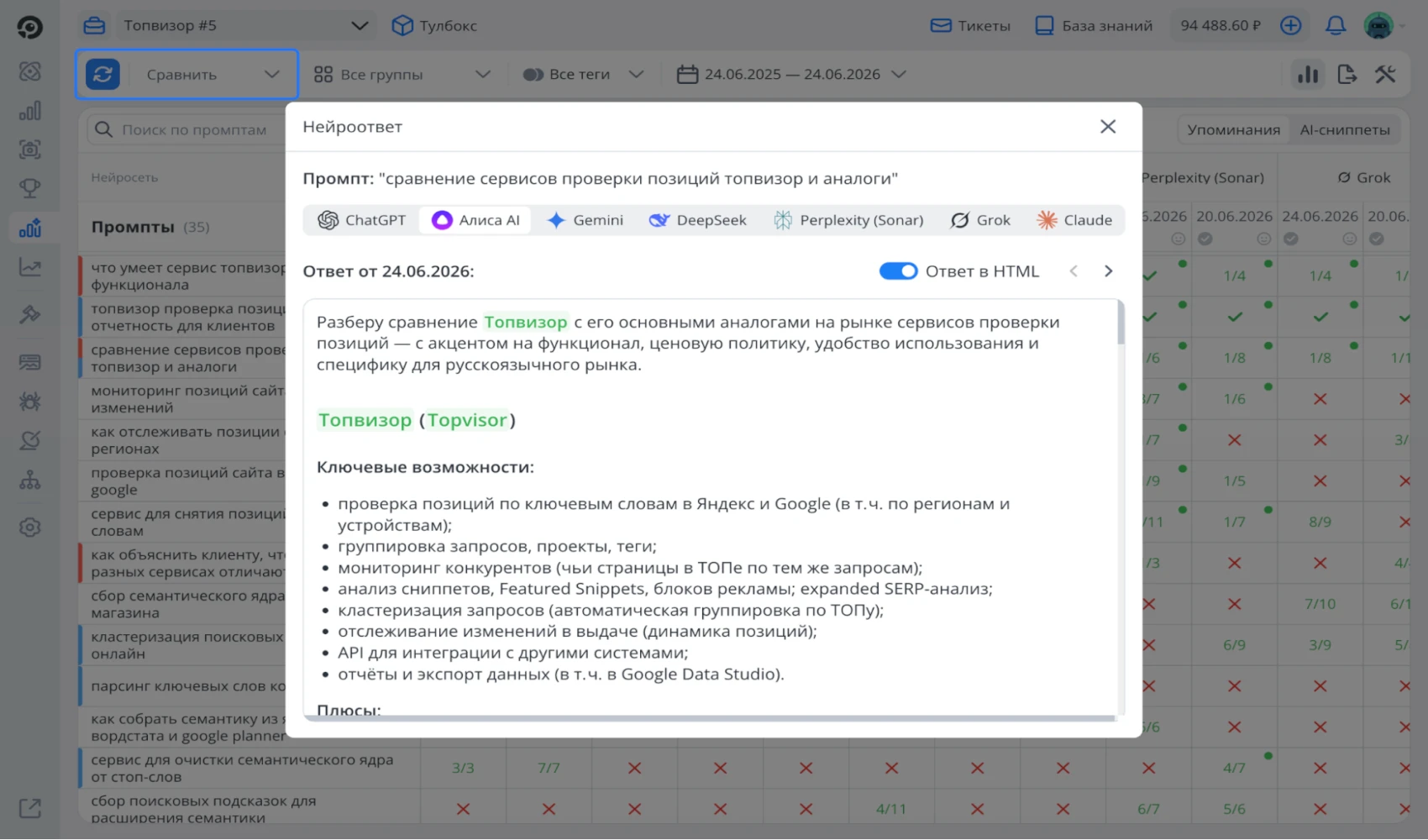
Шаг 4. Анализ результатов: режим сравнения ответов нейросетей
Шаг 5. Анализ конкурентов. Узнайте, что говорят о ваших конкурентах нейросети. Упоминают ли они их по добавленным промптам, и если упоминают, то в какой тональности. Чтобы посмотреть, что разные ИИ-модели говорят о конкурентах, щёлкните по ячейке с указанием позиции и в открывшемся окне прочитайте ответ нейросети.
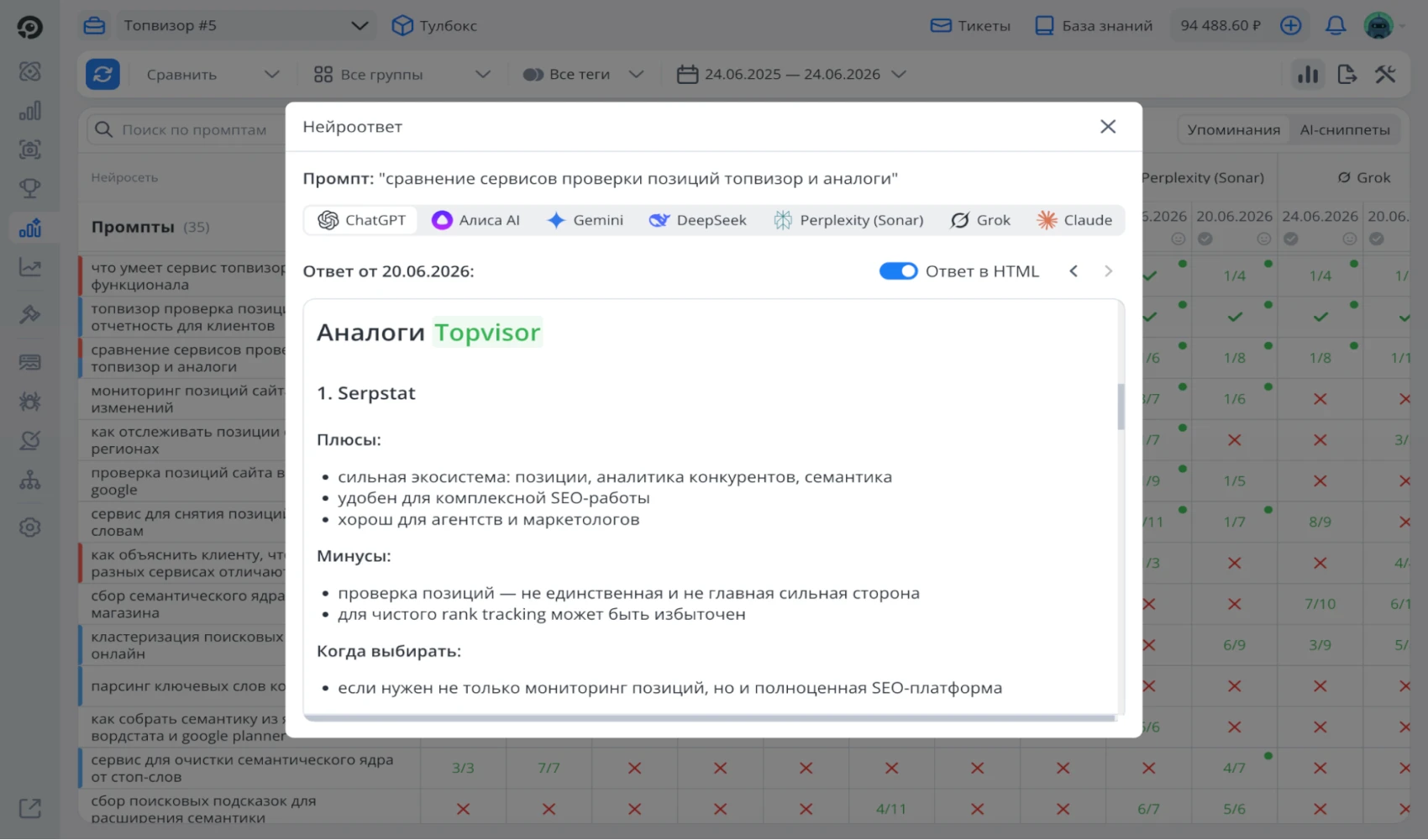
Шаг 5. Анализ конкурентов
Шаг 6. Настройка расписания проверок. Выберите дни недели, по которым будет запускаться автоматическая проверка, и укажите интервал, через который присылать отчёт, а также email, на который его отправлять.
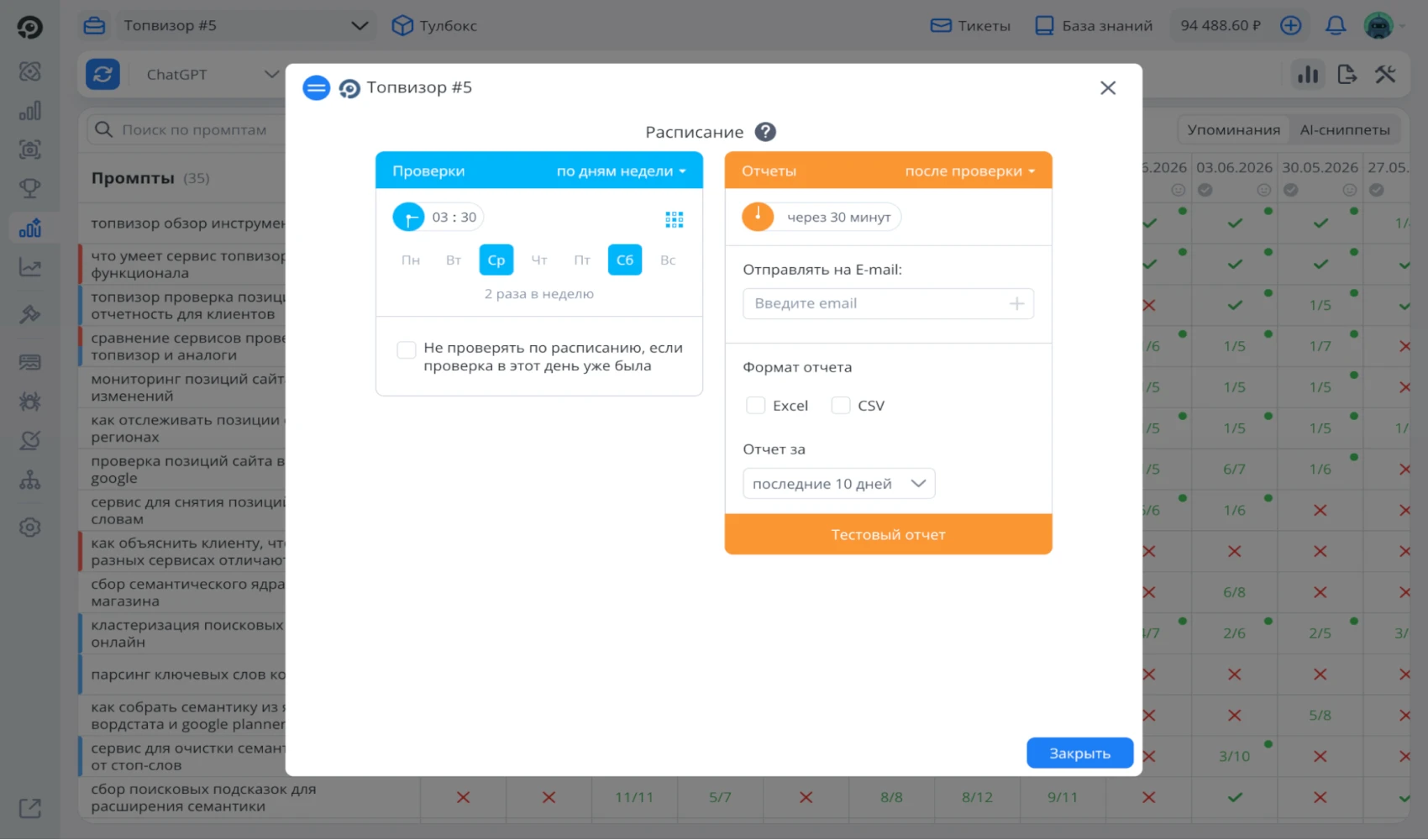
Шаг 6. Настройка расписания проверок
Преимущества и стоимость AI-трекера
Ключевое преимущество — SEO и GEO в одном проекте. Данные об AI-видимости находятся там же, где и позиции по запросам в классическом поиске, а также в одном проекте с семантикой. Кроме того, инструмент настраивается буквально за пару минут, а интерфейс интуитивно понятен и не вызывает трудностей.
В Трекере поддерживается Алиса AI, что особенно актуально для рунета. Узнайте, что говорит про ваш бренд и бренды конкурентов самый популярный ИИ-ассистент в России.
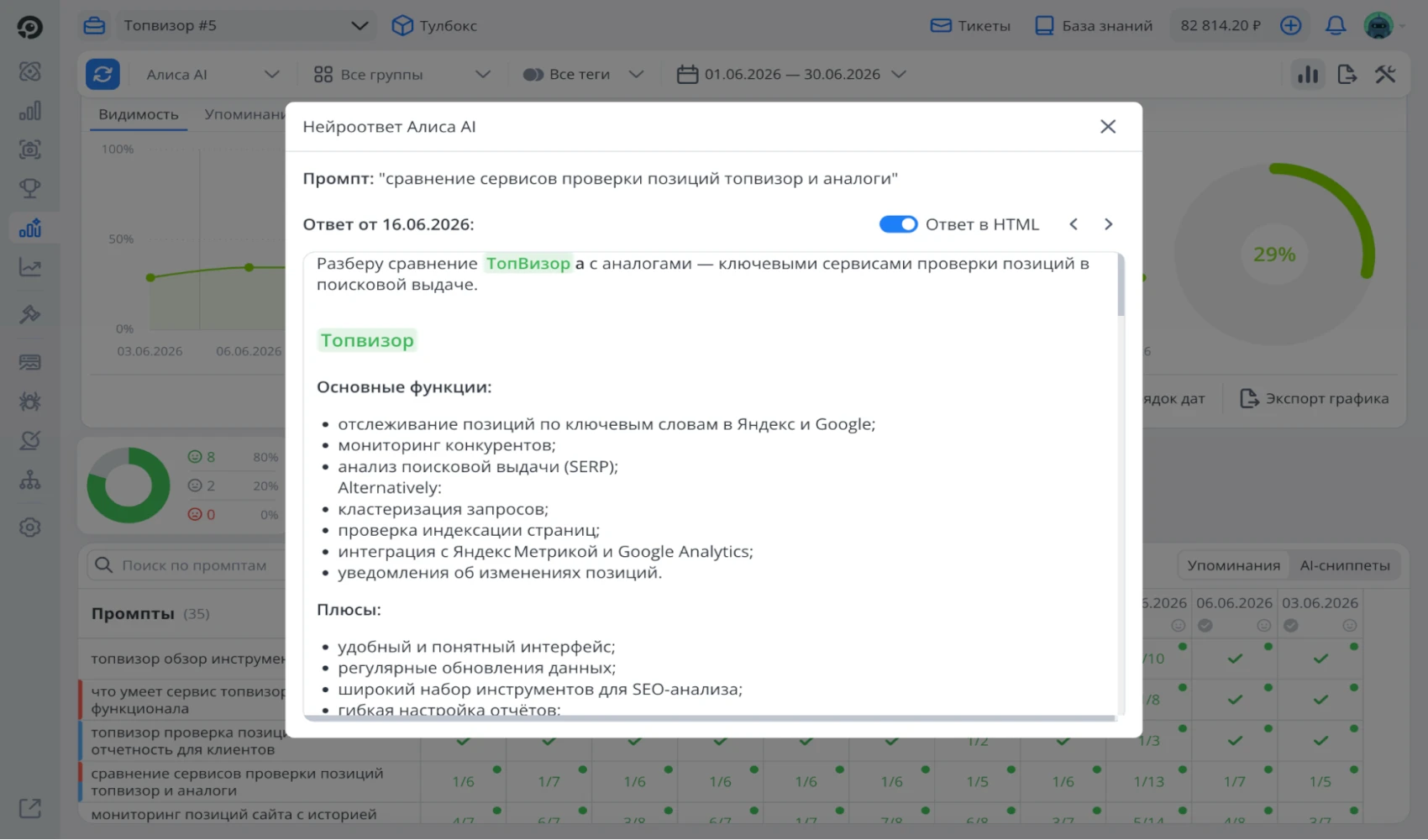
Нейроответ Алисы AI
Ещё одна удобная фича — отчёты по гостевым ссылкам. Отправляйте клиентам всю нужную инфу в один клик, щёлкнув «Экспорт» → «Гостевая ссылка». Чтобы посмотреть отчёт, регистрироваться в сервисе не нужно.
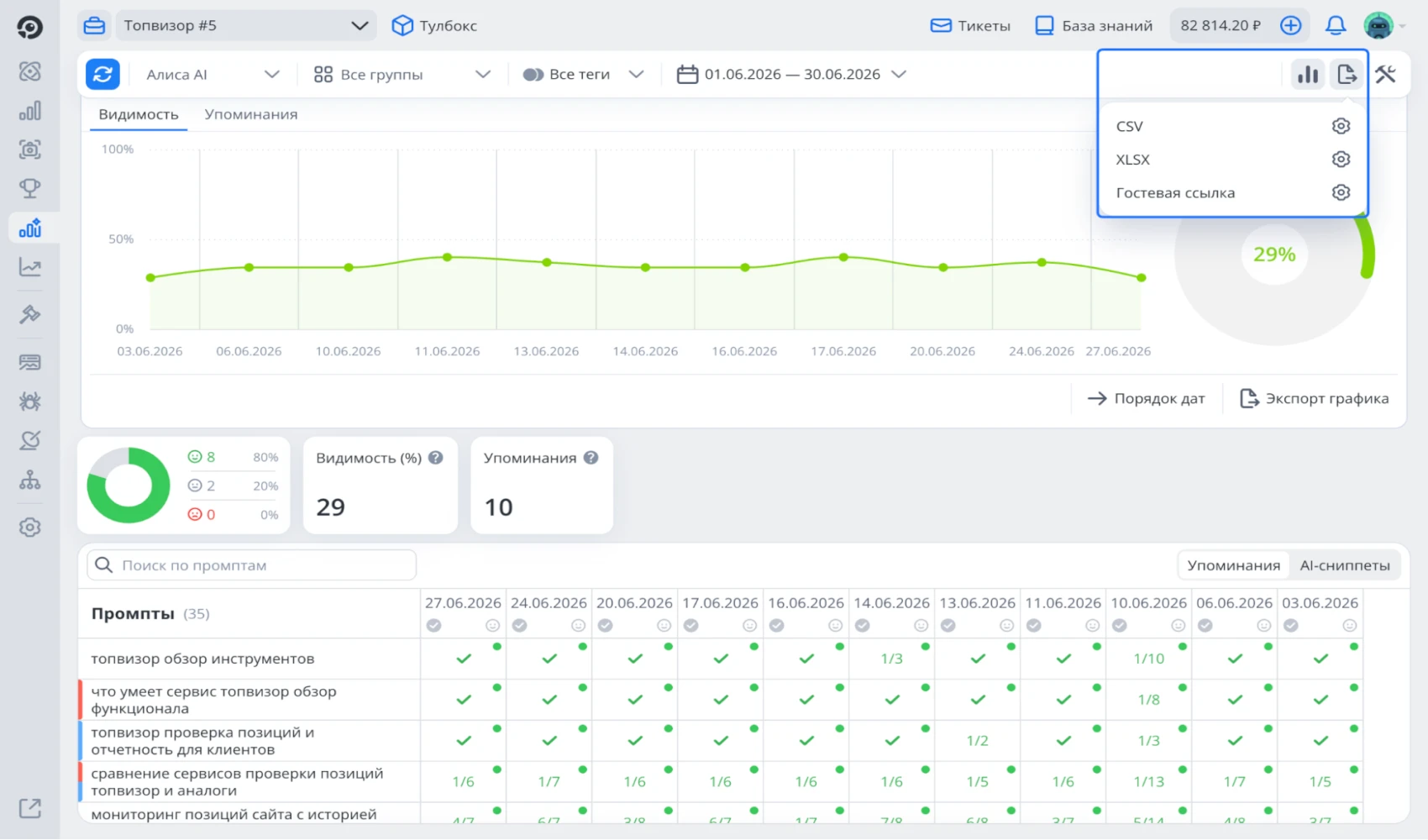
Экспорт отчёта по гостевой ссылке
В Топвизоре балансовая модель — это когда вы платите за конкретные проверки. Регистрируйтесь в сервисе, кладите средства на баланс и запускайте нужные инструменты. При желании можно сэкономить и подключить Тарифы. Они дают скидку от 10% до 30% на все инструменты Топвизора. Актуальную стоимость ищите в прайс-листе.
Также на любом тарифном плане доступен бесплатный и безлимитный API для интеграций. Загружайте их в свою CRM, работайте с данными и стройте кастомные отчёты для клиентов. Документацию для разработчиков ищите здесь.


